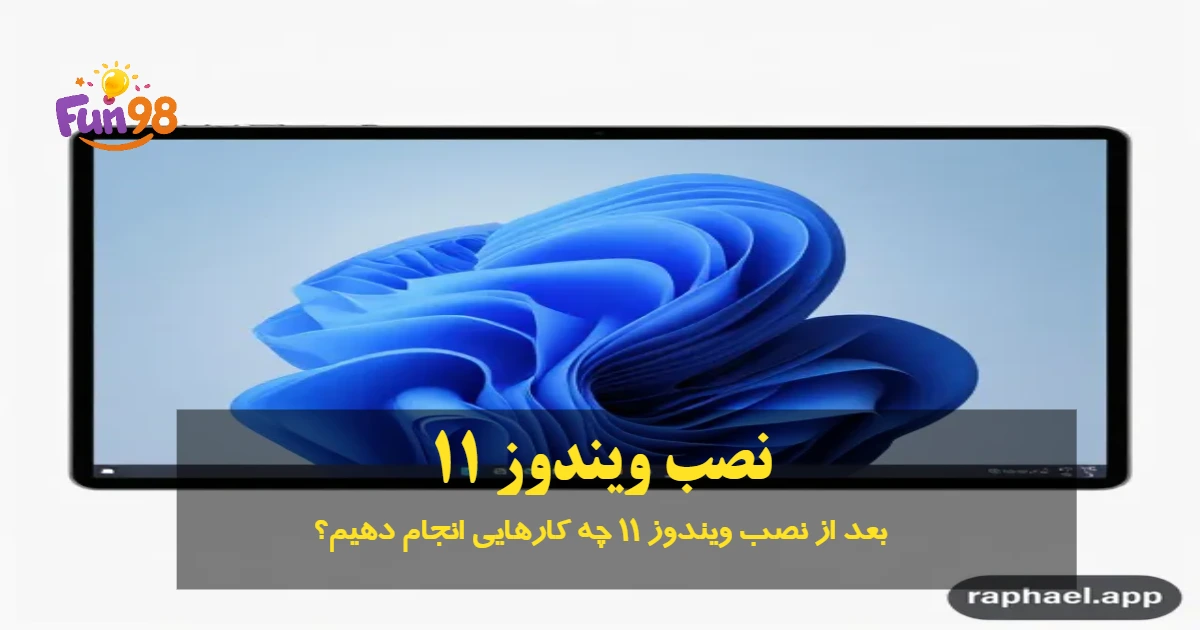
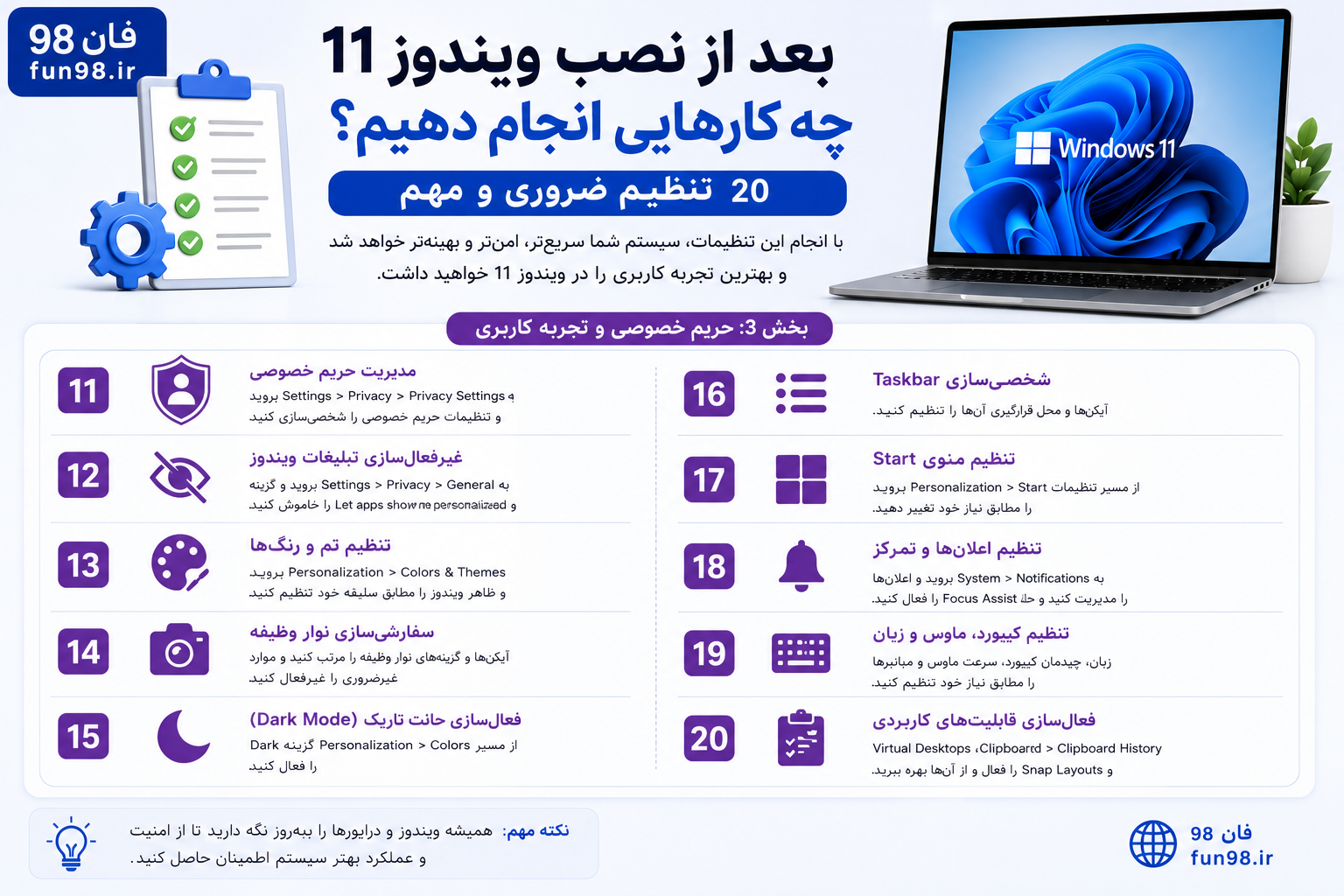
بعد از نصب ویندوز ۱۱ چه کارهایی انجام دهیم؟ تنظیمات ضروری و مهم
خلاصه سریع (Quick Summary)
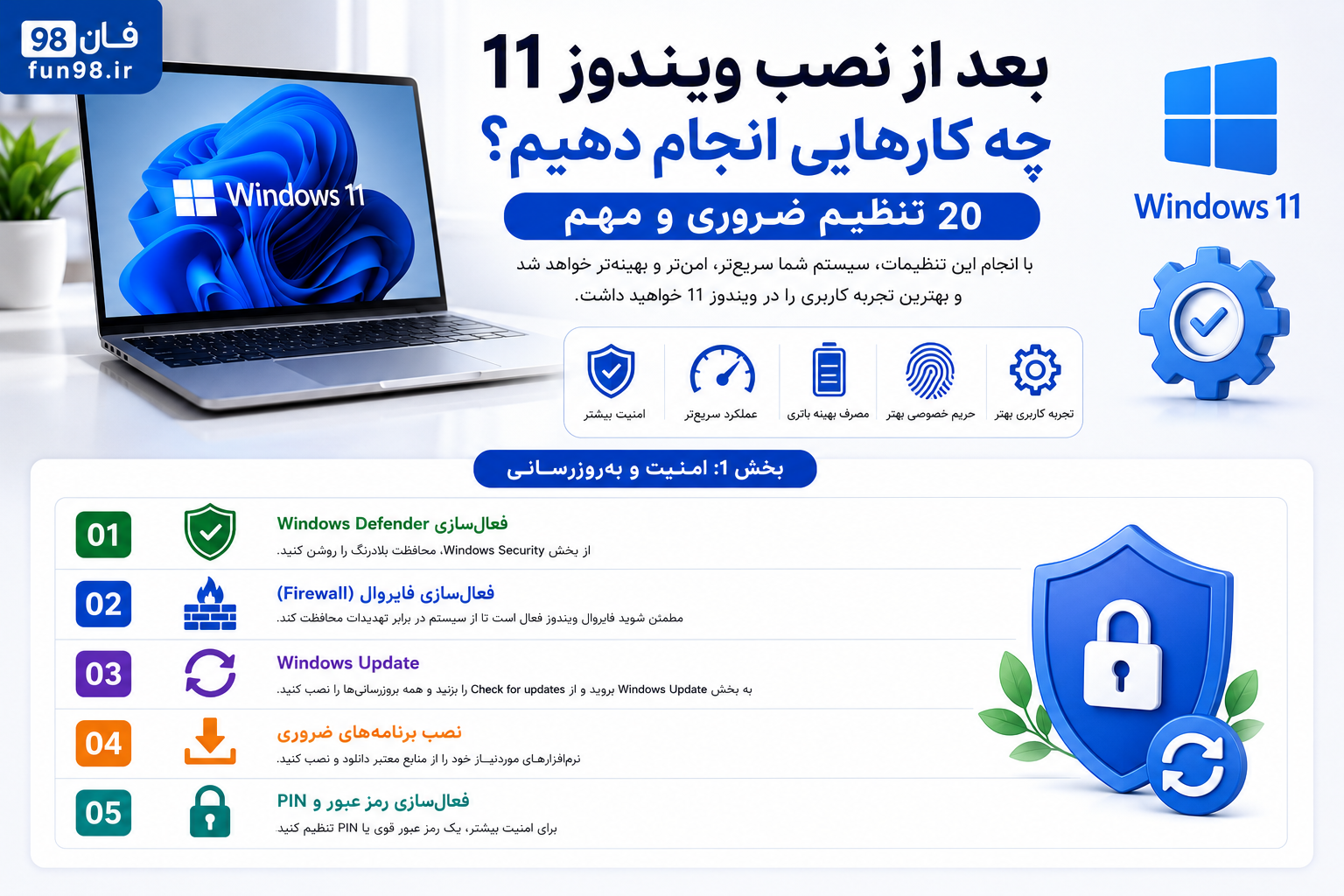
نصب ویندوز ۱۱ تنها قدم اول است. برای داشتن سیستمی پایدار، امن و سریع، باید یک سری تنظیمات ضروری انجام دهید: نصب درایورها، فعالسازی ویندوز، بهروزرسانی امنیتی، شخصیسازی حریم خصوصی، حذف برنامههای اضافی استارتآپ، نصب آنتیویروس، بهینهسازی عملکرد و تنظیم بکاپ. این مقاله گامبهگام شما را راهنمایی میکند.
در این مقاله چه خواهید خواند؟
✔️ مراحل اولیه پس از نصب (فعالسازی، آپدیت، درایورها)
✔️ تنظیمات امنیتی و حریم خصوصی در ویندوز ۱۱
✔️ بهینهسازی استارتآپ و مدیریت حافظه
✔️ ابزارهای ضروری که باید نصب کنید
✔️ ترفندهای افزایش عمر باتری و سرعت سیستم
✔️ باکس جمعبندی و سوالات متداول
- خلاصه سریع (Quick Summary)
- در این مقاله چه خواهید خواند؟
- ۱. قدمهای اولیه و ضروری بعد از نصب ویندوز ۱۱
- ۱.۱ فعالسازی ویندوز (Activation)
- ۱.۲ نصب آخرین بهروزرسانیهای ویندوز (Windows Update)
- ۱.۳ نصب درایورهای اختصاصی (Drivers)
- ۲. تنظیمات امنیتی و حریم خصوصی (Security & Privacy)
- ۲.۱ غیرفعال کردن ردیابی تبلیغاتی و دادههای تشخیصی
- ۲.۲ مدیریت دسترسی برنامهها به میکروفون، دوربین و موقعیت مکانی
- ۲.۳ فعالسازی آنتیویروس Microsoft Defender و SmartScreen
- ۳. شخصیسازی ویندوز ۱۱ برای بهرهوری بیشتر
- ۳.۱ انتقال نوار وظیفه (Taskbar) به سمت چپ
- ۳.۲ حذف ویجتها و آیتمهای غیرضروری از نوار وظیفه
- ۳.۳ تنظیم نمایش فایلهای مخفی و پسوندها
- ۴. مدیریت برنامههای استارتآپ (Startup) برای افزایش سرعت بوت
- ۵. حذف نرمافزارهای مزاحم و بالاست (Bloatware)
- ۶. نصب نرمافزارهای ضروری (Essential Software)
- 🔋 افزایش عمر باتری در لپتاپها
- ۷. تنظیمات پیشرفته برای کاربران حرفهای
- ۷.۱ غیرفعال کردن افکتهای بصری سنگین
- ۷.۲ مدیریت فضای ذخیرهسازی با Storage Sense
- ۷.۳ ایجاد نقطه بازیابی سیستم (System Restore Point)
- 🔁 بکاپ هوشمند با File History
- ۸. جمعبندی و توصیه نهایی
- ❓ سوالات متداول (FAQ)
۱. قدمهای اولیه و ضروری بعد از نصب ویندوز ۱۱
بلافاصله پس از ورود به دسکتاپ ویندوز ۱۱، بسیاری از کاربران اشتباه میکنند که مستقیماً به نصب نرمافزارهای روزمره میپردازند. اما چند قدم حیاتی وجود دارد که امنیت، پایداری و کارایی سیستم شما را تضمین میکند.
۱.۱ فعالسازی ویندوز (Activation)
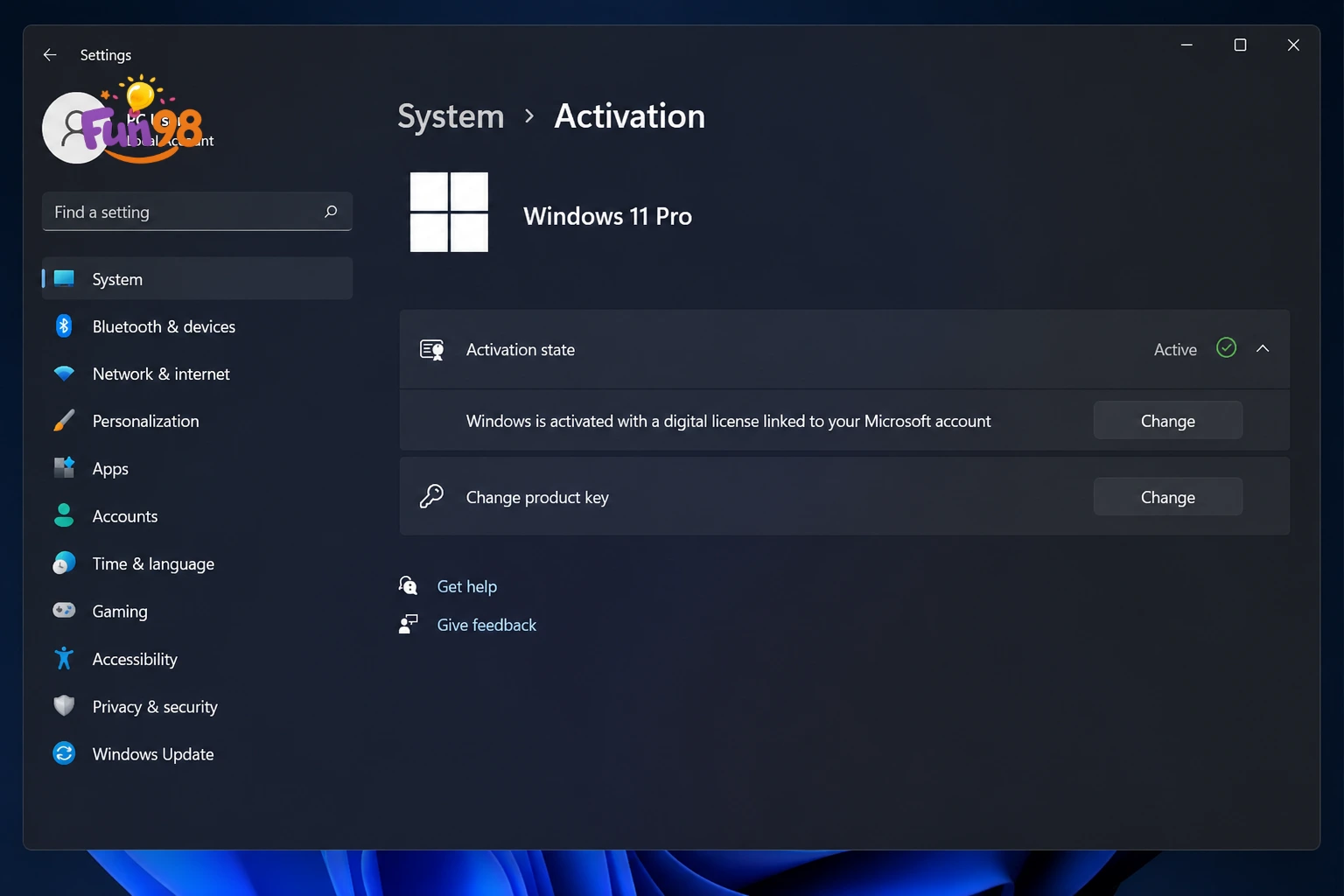
اولین کاری که باید انجام دهید، فعالسازی ویندوز ۱۱ است. بدون فعالسازی، پس از مدتی با محدودیتهایی مانند واترمارک روی صفحه و عدم دسترسی به تنظیمات شخصیسازی مواجه خواهید شد. اگر کلید محصول (Product Key) دارید، به Settings → System → Activation بروید و کلید را وارد کنید. در غیر این صورت، از حساب مایکروسافت دارای مجوز دیجیتال استفاده نمایید.
نکته مهم:
اگر ویندوز شما قبلاً روی همین سختافزار فعال بوده (مثلاً از نسخه قبلی ارتقا دادهاید)، معمولاً بهطور خودکار فعال میشود. اما در صورت عدم موفقیت، از عیبیاب داخلی (Troubleshoot) در همان بخش استفاده کنید.
۱.۲ نصب آخرین بهروزرسانیهای ویندوز (Windows Update)
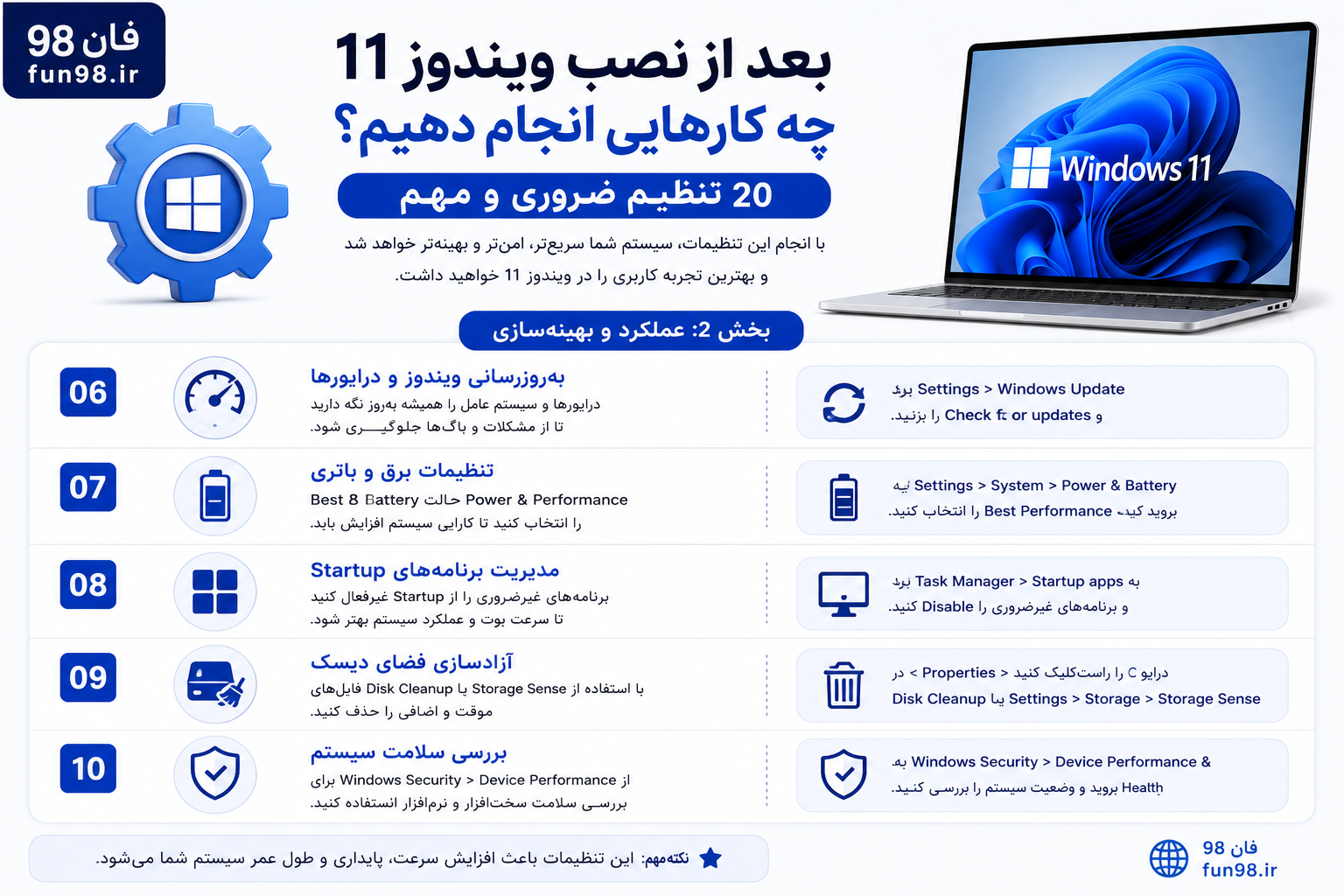
مایکروسافت بهطور مداوم وصلههای امنیتی و رفع باگ منتشر میکند. پس از یک نصب تمیز، ممکن است چندین بهروزرسانی انباشته شده باشند. مسیر: Settings → Windows Update → Check for updates. اجازه دهید همه بهروزرسانیها (از جمله آپدیتهای اختیاری درایورها) نصب شوند و سپس سیستم را ریستارت کنید.
۱.۳ نصب درایورهای اختصاصی (Drivers)
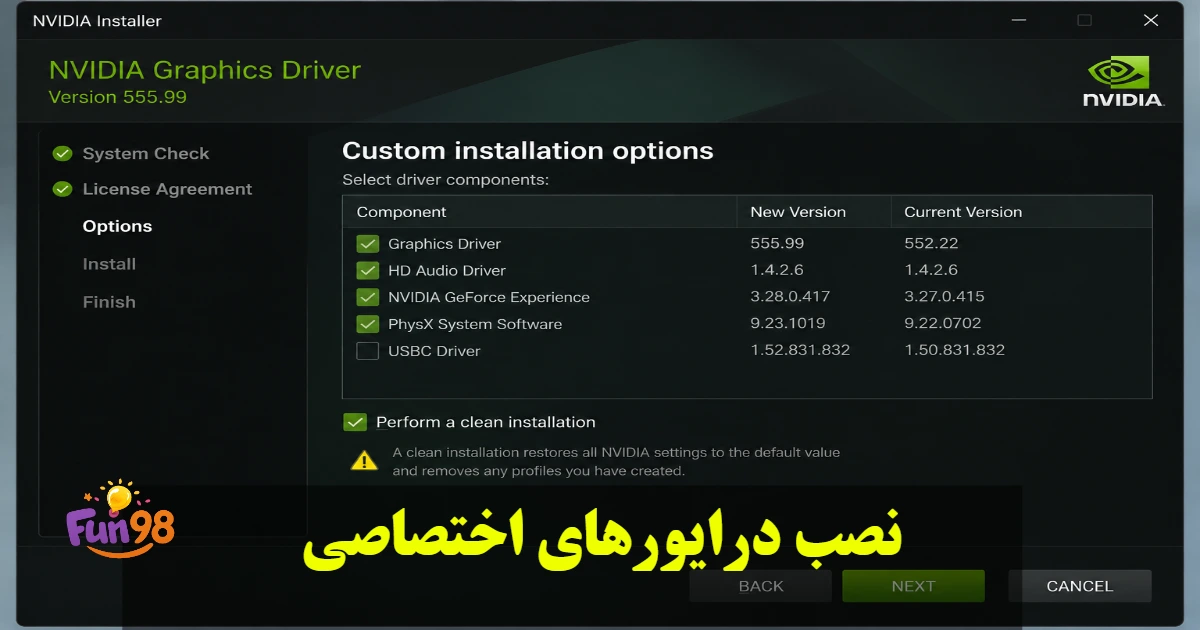
ویندوز ۱۱ بسیاری از درایورها را بهطور خودکار نصب میکند، اما برای بهترین عملکرد و عدم بروز خطا، بهتر است درایورهای اصلی را از سایت سازنده قطعه نصب کنید:
⚠️ هشدار: هرگز از نرمافزارهای بهروزرسان درایور خودکار غیررسمی استفاده نکنید. بسیاری از آنها حاوی بدافزار یا تبلیغات مزاحم هستند. فقط از ویندوز آپدیت یا سایت رسمی استفاده شود.
۲. تنظیمات امنیتی و حریم خصوصی (Security & Privacy)
ویندوز ۱۱ به طور پیشفرض دادههای زیادی را با مایکروسافت به اشتراک میگذارد. برای حفظ حریم خصوصی، این تنظیمات را انجام دهید.
۲.۱ غیرفعال کردن ردیابی تبلیغاتی و دادههای تشخیصی
به Settings → Privacy & security → General بروید و گزینههای «Allow apps to show me personalized ads», «Send optional diagnostic data» را غیرفعال کنید. همچنین در بخش Diagnostics & feedback، سطح دادهها را روی «Required diagnostic data» قرار دهید.
۲.۲ مدیریت دسترسی برنامهها به میکروفون، دوربین و موقعیت مکانی
در همان بخش Privacy & security، هر کدام از موارد (Camera, Microphone, Location) را باز کنید و دسترسی برنامههایی که واقعاً نیاز ندارند (مانند مرورگر یا نرمافزارهای غیرضروری) را غیرفعال کنید. این کار امنیت و عمر باتری را افزایش میدهد.
۲.۳ فعالسازی آنتیویروس Microsoft Defender و SmartScreen
ویندوز دیفندر یک آنتیویروس رایگان و قدرتمند است. مسیر: Settings → Privacy & security → Windows Security → Virus & threat protection. مطمئن شوید که Real-time protection روشن است. همچنین SmartScreen (که از باز شدن فایلها و سایتهای مخرب جلوگیری میکند) را در بخش App & browser control فعال کنید.
“بیش از ۹۰٪ بدافزارهای جدید توسط Windows Defender قبل از اجرا مسدود میشوند، به شرطی که بهروزرسانیهای امنیتی منظم نصب شده باشند.”
— گزارش امنیتی مایکروسافت
۳. شخصیسازی ویندوز ۱۱ برای بهرهوری بیشتر
ویندوز ۱۱ ظاهر متفاوتی نسبت به نسخههای قبل دارد. با چند ترفند میتوانید آن را مطابق سلیقه و نیاز خود تنظیم کنید.
۳.۱ انتقال نوار وظیفه (Taskbar) به سمت چپ
اگر به منوی استارت و نوار وظیفه در سمت چپ عادت دارید (مثل ویندوز ۱۰)، راست کلیک روی Taskbar → Taskbar settings → Taskbar behaviors → Taskbar alignment → Left.
۳.۲ حذف ویجتها و آیتمهای غیرضروری از نوار وظیفه
در همان بخش Taskbar settings، میتوانید ویجت (Widgets)، چت (Chat) و نوار جستجو را غیرفعال کنید تا فضای بیشتری داشته باشید.
۳.۳ تنظیم نمایش فایلهای مخفی و پسوندها
برای مدیریت بهتر فایلها، در File Explorer روی View → Show → Hidden items کلیک کنید. همچنین گزینه File name extensions را فعال کنید تا پسوند فایلها دیده شود (این کار از جعل هویت فایلهای مخرب جلوگیری میکند).
۴. مدیریت برنامههای استارتآپ (Startup) برای افزایش سرعت بوت
یکی از مهمترین دلایل کندی بوت ویندوز، اجرای خودکار برنامههای غیرضروری هنگام روشن شدن سیستم است. ویندوز ۱۱ ابزار سادهای برای مدیریت این موارد دارد.
مسیر: Task Manager (با راست کلیک روی نوار وظیفه و انتخاب Task Manager) → تب Startup. در اینجا لیست تمام برنامههایی که با ویندوز اجرا میشوند را مشاهده میکنید. روی هر برنامهای که نیاز ندارید زودتر باز شود (مانند Skype، Spotify، Adobe Reader و …) کلیک راست کرده و Disable کنید. تنها موارد ضروری مانند درایورهای اختصاصی یا آنتیویروس را فعال نگه دارید.
نکته تخصصی:
برنامههایی که تأثیر بالایی (High) روی استارتآپ دارند، اولویت غیرفعالسازی هستند. با حذف تنها ۳-۴ برنامه غیرضروری، زمان بوت تا ۵۰٪ کاهش مییابد.
۵. حذف نرمافزارهای مزاحم و بالاست (Bloatware)
ویندوز ۱۱ به همراه مجموعهای از برنامههای پیشفرض نصب میشود که شاید هرگز از آنها استفاده نکنید: TikTok، Instagram، Candy Crush، Spotify، Microsoft News و غیره. این برنامهها نه تنها فضای هارد را اشغال میکنند، بلکه گاهی در پسزمینه اجرا شده و منابع مصرف میکنند.
برای حذف: Settings → Apps → Installed apps. برنامههای اضافی را پیدا کرده و روی سه نقطه (…) کلیک کنید → Uninstall. همچنین میتوانید از ابزار رایگان O&O AppBuster یا WinDebloat استفاده کنید که بدون نیاز به نصب، بالاستهای ویندوز ۱۱ را پاک میکند.
“کاربران حرفهای معمولاً بیش از ۴۰ برنامه پیشفرض بیاستفاده را حذف میکنند که نتیجه آن آزاد شدن حداقل ۱.۵ گیگابایت فضای دیسک و کاهش استفاده از رم در حالت بیکاری است.”
— مجله پیسی ورلد
۶. نصب نرمافزارهای ضروری (Essential Software)
بعد از پاکسازی و بهینهسازی، نوبت به نصب ابزارهایی میرسد که هر کاربر ویندوز ۱۱ به آنها نیاز دارد. لیست زیر بر اساس اولویت تنظیم شده است:
🔋 افزایش عمر باتری در لپتاپها
حتماً Power Mode را روی Best power efficiency قرار دهید (Settings → System → Power & battery). همچنین در Device Manager، درایورهای مصرفکننده انرژی مانند بلوتوث و Wi-Fi را در حالت صرفهجویی (Allow the computer to turn off this device) تنظیم کنید. استفاده از مرورگر Edge به جای Chrome میتواند تا ۳۰٪ در مصرف باتری صرفهجویی کند.
۷. تنظیمات پیشرفته برای کاربران حرفهای
۷.۱ غیرفعال کردن افکتهای بصری سنگین
اگر سیستم شما قدیمی است یا نیاز به حداکثر کارایی دارید، افکتهای شفافیت و انیمیشنها را غیرفعال کنید. مسیر: Settings → Accessibility → Visual effects → همیشه افکتهای شفافیت و انیمیشنها را خاموش کنید. همچنین در System → About → Advanced system settings → Performance Settings → Adjust for best performance.
۷.۲ مدیریت فضای ذخیرهسازی با Storage Sense
فعالسازی Storage Sense به صورت خودکار فایلهای موقتی و فایلهای موجود در سطل زباله را پاک میکند. مسیر: Settings → System → Storage → Storage Sense را روشن کنید و تنظیم کنید که هر هفته اجرا شود.
۷.۳ ایجاد نقطه بازیابی سیستم (System Restore Point)
قبل از نصب هر نرمافزار سنگین یا تغییر رجیستری، یک نقطه بازیابی بسازید. در جستجوی ویندوز عبارت “Create a restore point” را تایپ کنید، درایو C: را انتخاب کرده و روی Configure کلیک کنید. محافظت سیستم را روشن کرده و حدود ۵-۱۰٪ فضا به آن اختصاص دهید. سپس دکمه Create را بزنید.
🔁 بکاپ هوشمند با File History
ویندوز ۱۱ ابزار File History را دارد که به طور خودکار از فایلهای داخل Documents, Pictures, Desktop و … نسخه پشتیبان میگیرد. یک هارد اکسترنال یا درایو شبکه متصل کنید، سپس Settings → System → Storage → Advanced storage settings → Backup options → Add a drive و آن درایو را انتخاب کنید. سپس Automatically back up my files را روشن کنید. این کار شما را در برابر باجافزارها و خرابی هارد نجات میدهد.
۸. جمعبندی و توصیه نهایی
انجام تنظیمات بالا بسته به سرعت سیستم شما بین ۳۰ تا ۶۰ دقیقه زمان میبرد، اما تأثیر آن بر پایداری، سرعت و امنیت تا ماهها قابل لمس است. توصیه میکنم پس از اتمام این مراحل، یک بار دیگر با ابزار Windows Performance Monitor عملکرد سیستم را بررسی کنید. همچنین هر دو هفته یک بار Windows Update را چک کنید و هر ماه Storage Sense را به صورت دستی اجرا کنید.
فراموش نکنید: ویندوز ۱۱ به طور مداوم بهروز میشود، بنابراین بعضی از تنظیمات ممکن است در نسخههای جدیدتر کمی جابهجا شده باشند. در صورت بروز مشکل، همیشه میتوانید از بخش Search در Settings کمک بگیرید.
❓ سوالات متداول (FAQ)
۱. آیا بعد از نصب ویندوز ۱۱ حتماً باید درایورها را از سایت سازنده نصب کنم؟
بله، به خصوص درایور چیپست و گرافیک. ویندوز آپدیت معمولاً درایورهای پایدار اما قدیمیتر ارائه میدهد. برای عملکرد بهینه گیمینگ یا نرمافزارهای حرفهای، درایورهای رسمی جدیدتر را نصب کنید.
۲. آیا غیرفعال کردن ویندوز دیفندر و نصب آنتیویروس دیگر لازم است؟
خیر، ویندوز دیفندر امروزه یکی از بهترین آنتیویروسهای رایگان است. نصب آنتیویروس دیگر (به جز موارد سازمانی) معمولاً باعث کاهش سرعت سیستم میشود. اما اگر آنتیویروس ثالث نصب کنید، دیفندر خودکار غیرفعال میشود.
۳. چرا بعد از نصب ویندوز ۱۱، رم سیستم من ۴۰٪ استفاده میشود در حالی که هیچ برنامهای باز نیست؟
طبیعی است. ویندوز ۱۱ از حافظه برای کش کردن برنامههای پرکاربرد و سرویسهای پسزمینه استفاده میکند. نگران نباشید؛ در صورت نیاز به رم، سیستم خودکار آن را آزاد میکند. فقط اگر همیشه بالای ۸۰٪ است، ممکن است بدافزار یا درایور مشکلدار داشته باشید.
۴. آیا میتوانم منوی استارت ویندوز ۱۱ را مثل ویندوز ۱۰ کنم؟
بله با نرمافزار رایگان StartAllBack یا ExplorerPatcher میتوانید منوی استارت کلاسیک، نوار وظیفه بدون گروه شدن و کلیک راست قدیمی را برگردانید.
۵. چگونه بفهمم ویندوز ۱۱ من اصلی است یا کرک شده؟
به Settings → System → Activation بروید. اگر نوشته “Windows is activated with a digital license” یعنی قانونی. اگر پیام خطا یا “Windows is not activated” دیدید، احتمالاً کرک است.